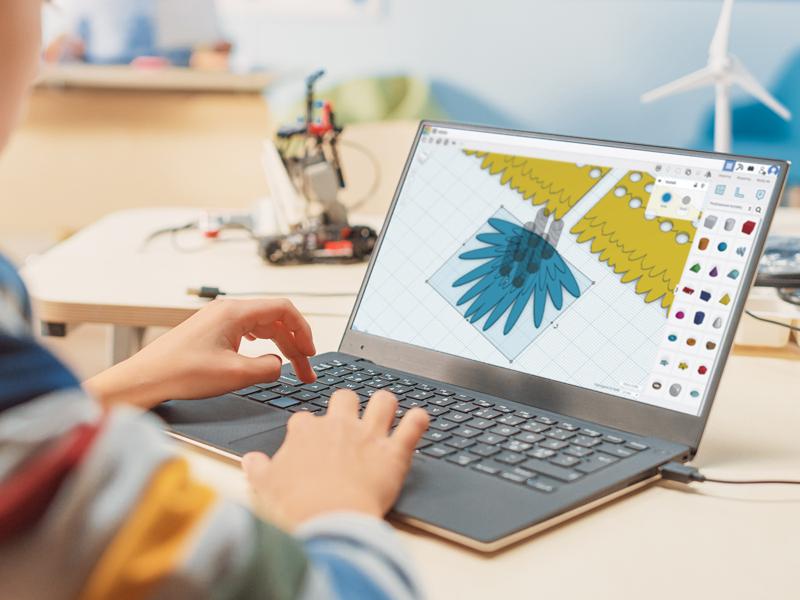
Kurs projektowania i cięcia 2D: części do robotów mBot 2
Rozszerz możliwości robotów mBot 2 o funkcjonalne części zaprojektowane w Tinkercad i wycięte laserem. W 10 projektach uczniowie tworzą działające mechanizmy, a następnie programują je w mBlock i sprawdzają w praktyce.
W ramach kursu otrzymujesz
2 szkolenia dla nauczyciela
Praktyczne projektowanie w Tinkercad i rozwój kompetencji CAD w Fusion 360.
10 projektów + pliki SVG
Gotowe materiały do projektowania, budowania i programowania robotów.
Nagrania + szkolenia live
Uczysz się w dogodnym czasie i możesz uczestniczyć w spotkaniach na żywo.
Dostęp dla uczniów
Instrukcje projektowania, budowania i programowania na platformie RoboCamp.
30 minut konsultacji 1:1
Indywidualna rozmowa online z trenerem RoboCamp.
Certyfikat dla nauczyciela
Imienne potwierdzenie ukończenia szkolenia i rozwoju kompetencji.
Materiały kursu i nagrania szkoleń są dostępne przez cały okres aktywnej licencji.
W skrócie
Wycięte ze sklejki części mają tutaj konkretne zadania. Jedne przenoszą ruch, inne utrzymują konstrukcję lub pozwalają tworzyć nowe mechanizmy. Uczniowie odkrywają, jak drewniany ptak porusza skrzydłami, dlaczego gondole diabelskiego młyna pozostają w pionie i co decyduje o sprawnym działaniu maszyny.
Od pomysłu do działającej konstrukcji prowadzi kilka etapów: projektowanie w Tinkercad, przygotowanie części, montaż, programowanie i testy. Uczniowie poznają zasady precyzyjnego projektowania, korzystają z Codeblocks do tworzenia powtarzalnych wzorów i uczą się rozwiązywać rzeczywiste problemy konstrukcyjne. W praktyce łączą geometrię, mechanikę i programowanie.
Kurs najlepiej sprawdzi się z uczniami, którzy znają podstawy robotyki i programowania blokowego. Ty otrzymujesz szczegółowe instrukcje i pliki SVG, dzięki którym możesz przygotować części przed zajęciami. Bardziej wymagające projekty rozłożysz na kilka spotkań, dopasowując tempo i zakres pracy do możliwości grupy.
Dla kogo jest ten kurs?
Dla nauczycieli i edukatorów
Prowadzisz robotykę i chcesz dodać projektowanie cyfrowe? Dwa szkolenia CAD i gotowe materiały przeprowadzą Ciebie i uczniów przez etapy pracy — bez opracowywania projektów i przygotowywania konstrukcji od podstaw.
Dla uczniów znających podstawy robotyki
Uczniowie projektują, programują i rozwiązują problemy, wykorzystując mBot 2 w nowych zadaniach. Pracują z wymiarami i sprawdzają wpływ precyzji na działanie mechanizmu. Przyda się znajomość mBlock i swobodne korzystanie z komputera.
Dla szkół z dostępem do wycinarki laserowej
Projekty z mBot 2 łączą informatykę, technikę, matematykę i fizykę. Przy dobrym przygotowaniu jedna wycinarka obsłuży kilka zespołów — części wytniesz między zajęciami, a lekcje przeznaczysz na projektowanie, budowanie i programowanie.
Do dłuższej pracy projektowej
Wieloetapowe projekty mogą wymagać kilku godzin pracy. Możesz dzielić je na spotkania, stopniowo zwiększać samodzielność uczniów i dopasowywać zadania do grupy. Kurs sprawdzi się na zajęciach technicznych, kołach robotyki i warsztatach STEAM.
Co zawiera Kurs projektowania i cięcia 2D: części do robotów mBot 2?
Przygotowanie nauczyciela
2 szkolenia z projektowania cyfrowego — Tinkercad przygotuje Cię do prowadzenia zajęć z modelowania i tworzenia funkcjonalnych części, a Fusion 360 pozwoli rozwinąć umiejętności CAD w bardziej zaawansowanym środowisku. Oba szkolenia są dostępne jako nagrania oraz podczas organizowanych edycji live.
— W kursie otrzymujesz również indywidualną konsultację z trenerem RoboCamp i imienny certyfikat ukończenia szkolenia.
Program dla uczniów
10 rozbudowanych projektów inżynierskich — Uczniowie projektują części do robotów mBot 2, przygotowują je do wycięcia laserem, budują mechanizmy i programują ich działanie. Pracują z geometrią, czujnikami, silnikami, zmiennymi oraz różnymi sposobami przekazywania ruchu.
— Każdy projekt prowadzi od pomysłu do działającej konstrukcji. Uczniowie poznają zastosowania projektowania algorytmicznego, badają właściwości materiałów, testują zachowanie robotów i uczą się rozpoznawać przyczyny problemów mechanicznych oraz programistycznych.
Narzędzia do prowadzenia zajęć
Gotowe pliki do cięcia i grawerowania — Do każdego projektu dołączamy kompletne pliki do wycinarki laserowej. Sam decydujesz czy uczniowie wykonają pełny projekt w Tinkercad, czy wykorzystają gotowe części, aby skupić się na budowaniu i programowaniu. Parametry cięcia i dopasowanie elementów należy sprawdzić dla używanego sprzętu i materiału.
Platforma dla nauczyciela i uczniów — Materiały obejmują projektowanie, montaż, analizę mechanizmów, programowanie i testowanie. Uczniowie korzystają z czytelnych instrukcji, a Ty kontrolujesz dostęp do materiałów i tempo pracy poszczególnych grup.
Jak to działa?
Uzyskaj dostęp Po aktywacji licencji skorzystasz z kursu, szkoleń i materiałów na platformie RoboCamp.
Projektuj z uczniami Stwórzcie w Tinkercad elementy 2D dopasowane do konstrukcji mBot 2.
Wytnij, zbuduj i uruchom Wytnij części laserem, a uczniowie złożą robota, zaprogramują go i przetestują.
Projekty w tym kursie
Poznaj trzy przykłady z 10 rozbudowanych projektów. Pokazują, jak cyfrowe projektowanie może zmieniać właściwości materiałów, jak programowanie pozwala sterować ruchem oraz jak z płaskich części powstają działające maszyny.
Spychacz
Czas projektu: ok. 100–150 min bez cięcia
Wiek uczniów: 8 — 16
Sztywna sklejka może się wyginać — wystarczy zaprojektować odpowiednie nacięcia. Uczniowie tworzą elastyczny lemiesz w Tinkercad Codeblocks, montują go na mBot 2 i programują robota do samodzielnego usuwania klocków z wyznaczonego pola.
102 nacięcia z kilku poleceń Uczniowie wykorzystują pętle, zmienne i obliczenia, by wygenerować regularny wzór nacięć. Widzą jak zapis w Codeblocks wpływa na kształt i elastyczność gotowej części.
Jak skuteczny jest robot? Gdy czujnik wykryje granicę pola, robot cofa się i skręca. Uczniowie przeprowadzają trzy próby, obliczają procent usuniętych klocków i porównują wyniki.
Karuzela
Czas projektu: ok. 100–160 min bez cięcia
Wiek uczniów: 8 — 16
Samoloty wychylają się coraz mocniej, gdy rośnie prędkość obrotów. Uczniowie projektują ich drewniane elementy w Tinkercad, składają ruchomą konstrukcję i sterują nią bez dotykania — za pomocą czujnika ultradźwiękowego.
Sterowanie ruchem dłoni Program przelicza odległość dłoni od czujnika na prędkość silnika. Uczniowie wykorzystują zmienne, działania matematyczne i instrukcje warunkowe, a następnie udoskonalają sposób sterowania.
Co sprawia, że samoloty się wychylają? Zmieniając prędkość, uczniowie obserwują ruch zawieszonych elementów. To okazja, by w praktyce wyjaśnić rolę siły dośrodkowej i bezwładności.
Dźwig
Czas projektu: ok. 150–220 min bez cięcia
Wiek uczniów: 8 — 16
Z płaskich elementów ze sklejki powstaje maszyna, która obraca wysięgnik i podnosi ładunki. Uczniowie składają kratownicę, wciągarkę i obrotową podstawę, a następnie joystickiem CyberPi sterują obrotem i podnoszeniem.
Dwa silniki, dwa zadania Jeden obraca podstawę, drugi obsługuje wciągarkę. Uczniowie sprawdzają, jak napięcie linki, sztywność konstrukcji i prawidłowe mocowanie wpływają na precyzję działania.
Czy uda się przenieść ładunek? Podczas zadania transportowego uczniowie mierzą czas i dokładność przenoszenia, a potem doskonalą sterowanie. W praktyce testują jakość projektu i montażu.
Od projektu na ekranie do maszyny w ruchu
10 projektów, które nie kończą się na ekranie. Uczniowie projektują części, budują z nich mechanizmy i uruchamiają je za pomocą mBot 2. Potem sprawdzają, co działa, a co wymaga poprawy.
Projektowanie, które ma konkretny cel. W Tinkercad ważny jest każdy wymiar — części muszą do siebie pasować. Uczniowie tworzą otwory, mocowania i powtarzalne wzory, również za pomocą Codeblocks.
Gotowe pliki, mniej przygotowań. Do każdego projektu otrzymujesz pliki SVG. Możesz wykorzystać je do wycinania części lub pracować z elementami zaprojektowanymi przez uczniów.
Wycinarka nie musi pracować podczas lekcji. Przygotuj części wcześniej, nawet dla kilku zespołów. W klasie zostanie więcej czasu na budowanie, programowanie i testowanie konstrukcji.
Fizyka, którą widać. Dlaczego samoloty karuzeli wychylają się podczas obrotu? Jak sztywna sklejka może się wyginać? Odpowiedzi uczniowie odkrywają, budując i testując własne modele.
Tempo dopasowane do grupy. Rozłóż projekt na kilka spotkań, skróć etap projektowania dzięki przygotowanym częściom albo zostaw więcej czasu na samodzielne eksperymenty.
Od pierwszych projektów w Tinkercad po nowe możliwości Fusion 360
Dwa szkolenia pomogą Ci rozwinąć umiejętności projektowania cyfrowego. W Tinkercad poznasz narzędzia wykorzystywane podczas kursu mBot 2, nauczysz się pracować z plikami SVG i Codeblocks. Fusion 360 pozwoli Ci pójść krok dalej — tworzyć bardziej zaawansowane modele i przygotowywać własne projekty dla uczniów.
Szkolenie w ramach kursu
Czas trwania: nieco ponad 2,5 godziny
Jak zacząć? Projektowanie 3D w Autodesk Tinkercad
Nie musisz znać CAD, żeby zacząć projektować. Poznasz Tinkercad od podstaw: tworzenie modeli z prostych brył, ustawianie wymiarów, łączenie i odejmowanie kształtów. Nauczysz się też pracować z plikami SVG i korzystać z Codeblocks do tworzenia powtarzalnych elementów.
Zdobyte umiejętności przydadzą Ci się podczas przygotowywania części do wycinarki laserowej i prowadzenia projektów mBot 2. Wszystkiego uczysz się na konkretnych przykładach.
Poznasz m.in. takie projekty:
Podstawka pod kubek — łączenie i powielanie brył.
Kostka matematyczna — projektowanie przedmiotów o praktycznym zastosowaniu.
Foremka z grafiki SVG — przekształcanie grafiki w model 3D.
Skrzydła motyla SPIKE Prime — tworzenie części dopasowanych do konstrukcji robota.
Po szkoleniu będziesz wiedzieć, jak:
prowadzić pierwsze ćwiczenia w Tinkercad,
tworzyć i modyfikować modele,
precyzyjnie wymiarować i dopasowywać części,
pracować z SVG i Codeblocks,,
wykorzystać CAD na zajęciach z robotyki.
Szkolenie w ramach kursu
Czas trwania: ok. 150 minut
Jak zacząć? Projektowanie 3D w Autodesk Fusion 360
Chcesz projektować bardziej złożone modele? Poznaj Fusion 360 — program, w którym nauczysz się tworzyć precyzyjne szkice i przekształcać je w bryły za pomocą narzędzi Extrude, Revolve i Sweep.
To kolejny krok po Tinkercad, przydatny przy opracowywaniu własnych konstrukcji i prowadzeniu ambitniejszych projektów ze starszymi uczniami. Fusion 360 nie jest wymagany do realizacji kursu mBot 2, ale pozwoli Ci rozwijać umiejętności CAD.
Poznasz m.in. takie projekty:
Beczka i kolba laboratoryjna — tworzenie brył przez wyciąganie i obracanie szkiców.
Ciężarek — projektowanie przedmiotu o określonym zastosowaniu.
Łopatka turbiny — modelowanie części mechanicznej.
Skrzydła motyla — projektowanie elementów współpracujących z robotem SPIKE Prime.
Po szkoleniu będziesz wiedzieć, jak:
korzystać z podstawowych narzędzi Fusion 360,
tworzyć szkice i modele z użyciem Extrude, Revolve i Sweep,
projektować części o precyzyjnych wymiarach,
rozwijać własne projekty mechaniczne,
wspierać uczniów w bardziej samodzielnym projektowaniu.
Wracaj do szkoleń, kiedy potrzebujesz
Nagrania obu szkoleń masz do dyspozycji przez cały okres aktywnej licencji. Możesz przypomnieć sobie konkretne narzędzie tuż przed zajęciami lub wrócić do trudniejszego zagadnienia. Podczas organizowanych edycji live możesz też zadawać pytania prowadzącym.
30 minut konsultacji tylko dla Ciebie
Masz pytania o projektowanie, przygotowanie części do cięcia lub prowadzenie zajęć? Wykorzystaj indywidualną konsultację online z trenerem RoboCamp, aby omówić konkretny problem.
Certyfikat dla nauczyciela
Po ukończeniu szkolenia otrzymasz imienny certyfikat potwierdzający zdobyte umiejętności projektowania cyfrowego.
Jeden projekt, wszystkie instrukcje w jednym miejscu
Od pierwszego szkicu w Tinkercad po uruchomienie konstrukcji — uczniowie mają pod ręką materiały na każdy etap pracy. Ty decydujesz, kiedy udostępnić kolejne instrukcje i jak rozłożyć projekt na kilka zajęć.
Dostęp dla uczniów w cenie
Uczniowie korzystają z instrukcji projektowania, montażu, analizy mechanizmów i programowania bezpośrednio na platformie. Dzięki temu pary i małe zespoły mogą pracować we własnym tempie.
Od pomysłu do działającej maszyny
Każdy projekt ma jasną kolejność: projektowanie, przygotowanie części, budowanie, analiza mechanizmu, programowanie i prezentacja efektów. Nawet złożone konstrukcje powstają krok po kroku.
Jedna grupa, różne tempo pracy
Samodzielnie wybierasz projekty i udostępniasz uczniom kolejne materiały. Możesz podzielić zadanie na kilka spotkań albo zostawić więcej czasu na eksperymenty i doskonalenie konstrukcji.
Często zadawane pytania
Otrzymujesz dostęp do 10 projektów z instrukcjami i plikami do cięcia laserowego, materiały dla uczniów, dwa szkolenia CAD, 30 minut konsultacji z trenerem oraz możliwość uzyskania certyfikatu. Roboty mBot 2, wycinarka laserowa i materiały do budowy nie są częścią opisanej oferty.
Potrzebujesz robotów Makeblock mBot 2, komputerów z dostępem do Tinkercad i mBlock oraz wycinarki laserowej umożliwiającej cięcie sklejki o grubości 3 mm. Do przygotowania plików wykorzystasz xTool Creative Space lub inne kompatybilne oprogramowanie. Niektóre projekty wymagają też prostych materiałów dodatkowych, np. sznurka czy wydrukowanych szablonów.
Tak, pod warunkiem że obsługuje odpowiednie pliki wektorowe i umożliwia cięcie wymaganych materiałów. Do kursu dołączone są pliki SVG, które można przygotować do pracy z inną wycinarką. Przed rozpoczęciem cięcia trzeba jednak sprawdzić wymiary, ustawienia i poprawne rozpoznawanie linii cięcia oraz grawerowania.
Nie. Możesz przygotować części wcześniej, nawet dla kilku zespołów. Uczniowie wykonują wtedy etap projektowania w Tinkercad, a podczas kolejnych zajęć montują konstrukcje, programują roboty i testują ich działanie. To dobry sposób na organizację pracy, gdy szkoła dysponuje jedną wycinarką.
Nie. W każdym projekcie otrzymujesz przygotowane pliki do cięcia. Niektóre elementy uczniowie projektują samodzielnie, a pozostałe mogą pochodzić z dołączonych materiałów. Możesz też wykorzystać wcześniej wycięte części i przeznaczyć więcej czasu na budowanie, programowanie lub eksperymenty.
Tak, jeśli masz już podstawowe doświadczenie z robotyką i programowaniem blokowym. Do kursu dołączone jest szkolenie z Tinkercad, które wprowadza w projektowanie cyfrowe od podstaw. Same projekty również mają szczegółowe instrukcje. Przed zajęciami warto przejść wybrane ćwiczenie i sprawdzić dopasowanie przygotowanych części. Znajomość Fusion 360 nie jest wymagana do realizacji kursu mBot 2.
Narzędzia Tinkercad, takie jak wymiarowanie, łączenie i odejmowanie kształtów, wykorzystasz również do tworzenia płaskich elementów przeznaczonych do cięcia laserowego. Szkolenie z Tinkercad przygotowuje do pracy z tymi narzędziami i Codeblocks. Fusion 360 jest dodatkową możliwością rozwijania umiejętności CAD, a nie wymaganiem kursu.
Nie. Szkolenia dotyczą projektowania w Tinkercad i Fusion 360. Nie zastępują instruktażu obsługi wycinarki ani szkolenia z zasad bezpieczeństwa. Przed rozpoczęciem cięcia należy zapoznać się z instrukcją i zaleceniami producenta używanego urządzenia.
Kurs najlepiej sprawdzi się z uczniami, którzy znają już podstawy robotyki, potrafią tworzyć proste programy blokowe i swobodnie korzystają z komputera. Wcześniejsza znajomość Tinkercad nie jest konieczna — instrukcje prowadzą przez projektowanie krok po kroku. Bardziej złożone konstrukcje wymagają jednak dokładności, cierpliwości i umiejętności pracy nad dłuższym zadaniem.
W zależności od konstrukcji szacowany czas pracy wynosi od około 1,5 do ponad 4 godzin, bez cięcia laserowego. To wartości orientacyjne, oparte na zakresie instrukcji, a nie pomiarach z zajęć. Projekty możesz podzielić na kilka spotkań, dlatego dziewięć ćwiczeń może posłużyć do przygotowania dłuższego programu zajęć.
Nie. Możesz wybierać je zgodnie z zainteresowaniami i umiejętnościami uczniów. Polecamy jednak zaczynać od prostszych konstrukcji i stopniowo przechodzić do bardziej wymagających projektów, takich jak Diabelski Młyn, Latający Ptak czy Dźwig.
Materiały dla nauczyciela i uczniów oraz nagrania obu szkoleń są dostępne przez cały okres aktywnej licencji. Organizowane są również edycje szkoleń na żywo, podczas których możesz zadawać pytania prowadzącym. [Do uzupełnienia przed publikacją: potwierdzony okres licencji.]
Oferta pojedynczego kursu jest przygotowana z myślą o dostępie dla jednego nauczyciela i jego uczniów. Jeśli z materiałów ma korzystać kilku nauczycieli lub szkoła chce wdrożyć więcej kursów, skontaktuj się z RoboCamp, aby dobrać odpowiedni wariant dostępu.
Kup dostęp do kursu
Kurs projektowania i cięcia 2D: części do robotów mBot 2
Szkolenia live z możliwością zadawania pytań trenerowi
Nagrania 2 szkoleń dostępne przez cały okres licencji
10 projektów + gotowe pliki SVG do cięcia
Materiały i dostęp dla uczniów
30 min konsultacji 1:1 z trenerem RoboCamp
Imienny certyfikat dla nauczyciela
1 nauczyciel · 12 miesięcy dostępu
980
zł
Cookies
Używamy niezbędnych plików cookies, aby strona działała poprawnie. Za Twoją zgodą korzystamy też z narzędzi analitycznych i marketingowych.
Więcej w Polityce prywatności.